Tactical RMM: monitoramento e acesso remoto para equipes de TI
Conheça o Tactical RMM: acesso remoto, alertas, scripts, patches e inventário num painel só, e um plano de piloto para começar com segurança.
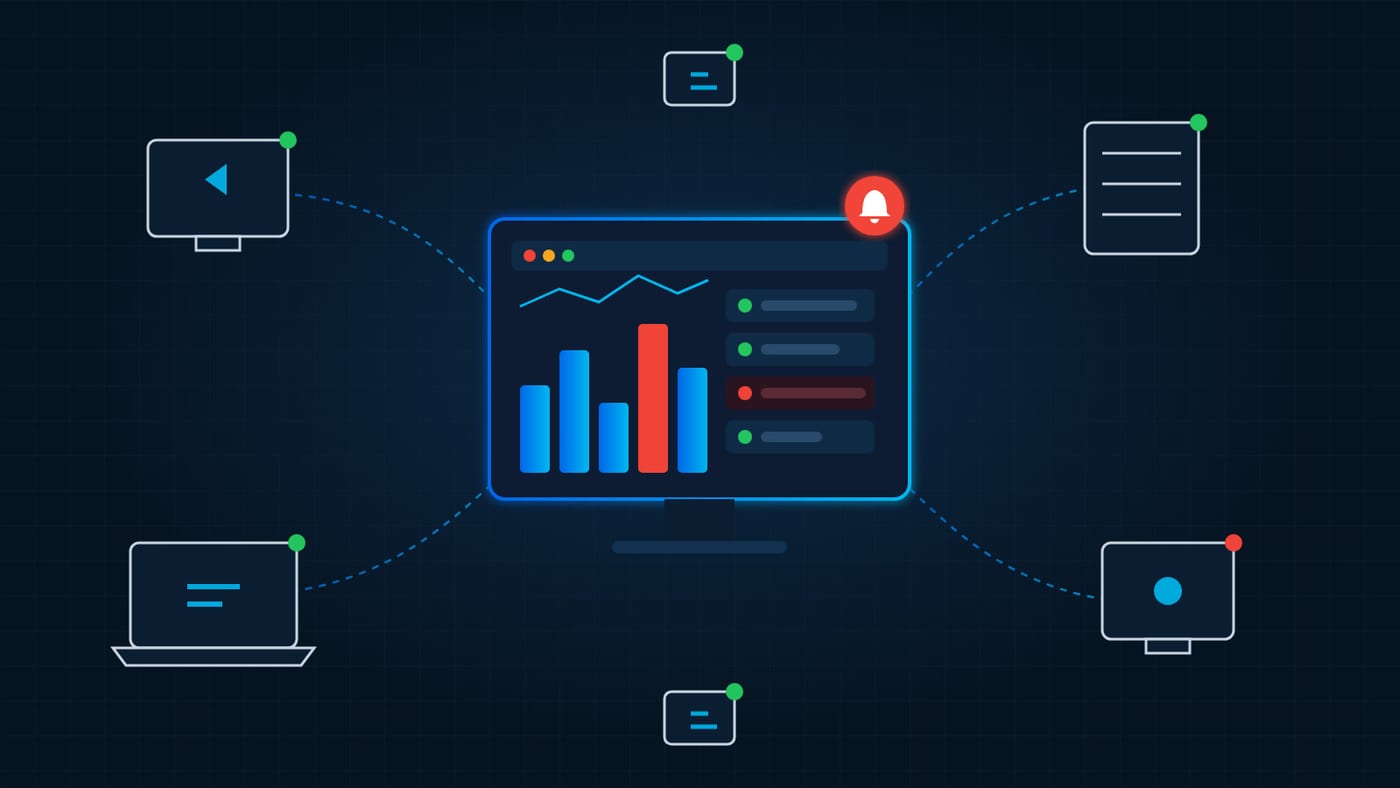
Um disco do servidor enche numa sexta à noite e o sistema de gestão para na segunda de manhã. Um computador do financeiro está há meses sem atualização do Windows. Um usuário liga pedindo ajuda e o técnico precisa ir até a mesa dele para ver o problema. Para quem cuida da TI de uma empresa ou de vários clientes, essas situações consomem tempo e só aparecem quando já viraram problema.
Uma ferramenta de RMM existe para inverter essa ordem. RMM é a sigla de Remote Monitoring and Management, ou monitoramento e gestão remota: um painel central que acompanha os computadores, avisa quando algo sai do normal e permite agir sem sair da mesa. O Tactical RMM é uma opção desse tipo, com código disponível para auditoria e instalação no seu próprio servidor.
O que é o Tactical RMM
O Tactical RMM é uma plataforma de monitoramento e gestão remota mantida pela AmidaWare. A documentação oficial descreve a arquitetura assim:
- Servidor: construído em Django (Python), com interface web em Vue.js.
- Agente: um programa leve escrito em Go, instalado em cada computador monitorado.
- Acesso remoto: integração com o MeshCentral, projeto que fornece o controle de tela e o terminal.
O agente se comunica com o servidor pela porta 443, a mesma usada por sites com HTTPS. Isso simplifica a liberação no firewall dos clientes. No painel, os equipamentos ficam organizados por cliente e por local, o que ajuda quem atende várias empresas.
Acesso remoto sem sair da mesa
O controle de tela funciona no estilo do TeamViewer, direto pelo navegador. Além dele, o técnico tem ferramentas que não interrompem o usuário:
- Terminal em tempo real: roda comandos no equipamento enquanto o usuário continua trabalhando.
- Navegador de arquivos: envia e baixa arquivos, inclusive em ZIP.
- Editor do Registro do Windows: consulta e altera chaves sem abrir a sessão de tela.
- Gestão de serviços: inicia, para e reinicia serviços, como o spooler de impressão.
- Visualizador de eventos: lê os logs do Windows para investigar falhas.
Um exemplo: a impressora do financeiro parou. O técnico abre o terminal do computador, reinicia o serviço de impressão e confere o resultado, sem tirar o usuário da planilha.
Monitoramento e alertas
As verificações, chamadas de checks, acompanham o que importa em cada máquina: uso de CPU, disco e memória, serviços do Windows, logs de eventos, a resposta de scripts e equipamentos de rede via SNMP, o protocolo usado por switches e impressoras.
Quando uma verificação falha, o alerta pode sair por e-mail, SMS ou webhook, um aviso automático enviado para outra ferramenta, como um canal do Slack ou do Microsoft Teams. Um caso típico: avisar quando o disco C: do servidor passa de 85% de uso, antes que o sistema pare.
O modo de manutenção silencia os alertas de um equipamento, de um local ou de um cliente inteiro enquanto estiver ativado. Assim, a manutenção de um servidor fora do horário não gera uma enxurrada de avisos.
Comece com poucos alertas, ligados a problemas que exigem ação. Alerta demais faz a equipe ignorar os avisos que importam.
Automação: políticas, tarefas e scripts
As políticas de automação aplicam o mesmo conjunto de verificações e tarefas a vários equipamentos de uma vez. Todo servidor novo de um cliente já entra com os mesmos alertas, sem configuração manual máquina a máquina.
As tarefas automatizadas rodam scripts em horários definidos ou quando uma verificação falha. Os scripts podem ser escritos em:
| Linguagem | Exemplo de uso |
|---|---|
| PowerShell e Batch | Limpar arquivos temporários do Windows |
| Bash | Verificar espaço em servidores Linux |
| Python | Coletar dados e gerar um resumo |
| Nushell e Deno | Automações em ambientes que já usam essas ferramentas |
O projeto mantém um repositório de scripts da comunidade, e o cofre global (Global Keystore) guarda senhas e chaves usadas pelos scripts sem deixá-las escritas no código.
Atualizações e inventário
A gestão de patches do Windows mostra as atualizações pendentes de cada máquina e permite aprovar, agendar e acompanhar a instalação. Para programas, o Tactical RMM instala software remotamente pelo Chocolatey, um gerenciador de pacotes para Windows.
O inventário lista o hardware e os programas instalados em cada equipamento. Com os campos personalizados, a equipe registra dados próprios, como o responsável pela máquina ou a data de garantia, e usa essas informações nos scripts.
Integrações e controle de acesso
A documentação traz guias para integrar o Tactical RMM a outras ferramentas: acesso remoto com AnyDesk, RustDesk, TeamViewer, ScreenConnect e Splashtop; antivírus BitDefender GravityZone; painéis no Grafana; e chamados no Zammad. As ações de URL abrem sistemas externos já com os dados do equipamento, e a API permite automatizar o próprio painel.
As permissões definem o que cada técnico pode ver e fazer, por cliente e por função.
Sistemas compatíveis
| Sistema | Versões indicadas na documentação |
|---|---|
| Windows | 7, 8.1, 10 e 11 |
| Windows Server | 2008 R2, 2012 R2, 2016, 2019, 2022 e 2025 |
| Linux | Distribuições com systemd, como Debian, Ubuntu e CentOS |
| macOS | Processadores Intel de 64 bits e Apple Silicon (série M) |
Pela documentação, os agentes para Linux e macOS, os agentes Windows com assinatura de código, o módulo de relatórios e o login único (SSO) fazem parte dos recursos para patrocinadores do projeto.
O que é preciso para instalar
O servidor roda em Linux. A documentação pede uma máquina virtual nova com Debian 13 ou Ubuntu 26.04 LTS, pelo menos 4 GB de memória e processador x64 ou ARM64. Também são necessários três registros de DNS: um para a interface (rmm), um para a API (api) e um para o MeshCentral (mesh). A instalação é feita por um script, com um usuário próprio e não como root:
su - tactical
wget https://raw.githubusercontent.com/amidaware/tacticalrmm/master/install.sh
chmod +x install.sh
./install.sh
O script configura o Nginx e os certificados do Let's Encrypt. No firewall, só a porta 443 precisa ficar aberta para os agentes e os técnicos.
Um RMM tem acesso administrativo a todos os computadores monitorados. Ative a autenticação em dois fatores, limite as permissões de cada técnico, mantenha o servidor atualizado e faça backup dele.
Por onde começar
Antes de instalar em todos os computadores, faça um piloto pequeno:
- Suba o servidor numa máquina virtual nova, com DNS, firewall e backup definidos.
- Instale o agente em cinco a dez equipamentos representativos, incluindo um servidor.
- Crie uma política com poucas verificações: disco, memória, serviços críticos e atualizações pendentes.
- Configure um canal de alerta e defina quem responde a cada tipo de aviso.
- Teste o acesso remoto, o terminal e um script simples de manutenção.
- Depois de duas semanas, revise os alertas: o que foi útil, o que foi ruído e o que faltou.
Com o piloto validado, a expansão para o restante do parque fica mais segura. A TRIAT pode ajudar a avaliar se um RMM faz sentido para o seu ambiente e a estruturar a rotina de monitoramento e resposta aos alertas.
Fontes
- Tactical RMM — Documentação oficial
- Tactical RMM — Repositório no GitHub
- Tactical RMM — Instalação do servidor
- Tactical RMM — Alertas
- Tactical RMM — Políticas de automação
- Tactical RMM — Tarefas automatizadas
- Tactical RMM — Verificações SNMP
- Tactical RMM — Modo de manutenção
- Tactical RMM — Permissões
- MeshCentral — Repositório no GitHub
Precisa disso rodando na sua empresa?
A TRIAT implanta e monitora Linux, storage, virtualização, redes e segurança — do projeto ao suporte 24/7.
Falar com um especialista